Denna lathund visar funktionaliteten för avancerad sökning, som är ett sätt att söka ut en grupp av utbildningstillfällen utifrån olika sökparametrar.
Inledning
I funktionen Avancerad sökning kan du göra utsökningar på utbildningstillfällen utifrån olika parametrar, och få resultatet som en lista som du också kan exportera till excel. Exempel på utbildningstillfällen är kurstillfällen på grund-, avancerad- och forskarnivå, utbytestillfällen för in- och utresande utbytesstudenter och programtillfällen. Det går inte att söka fram kurser eller program.
Hitta till och i Avancerad sökning
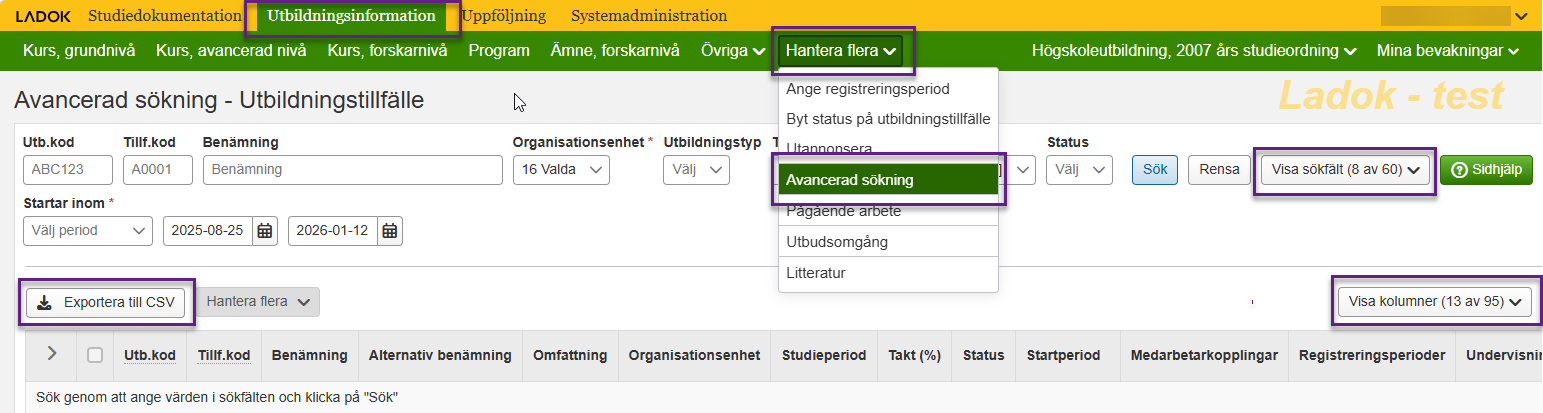
Du hittar till funktionen i fliken Utbildningsinformation, Hantera flera.
Obligatoriska fält att fylla i då du gör en sökning är
Tips!
Om du inte är helt säker på hur du ska söka, börja med en bred sökning som du sedan avgränsar efterhand utifrån vilka sökträffar du får. Till exempel kan du i Organisationsenhet skriva in skolkoden i sökfältet och bocka i alla träffar.
Organisationsenhet
Tillfällets utbildningstyp
Startar inom
I visa sökfält hittar du ytterligare sökparametrar att avgränsa din sökning på. Dessa visas inte nödvändigtvis i sökresultatet utan är endast för att avgränsa sökningen.
I visa kolumner hittar du en mängd olika attribut, och de du bockar i kommer visas som kolumner i sökresultatet. Om dina sökresultat innehåller någon information i det attributet kommer det visas i sökresultatet. Exempelvis kan du bocka i att visa kolumnen Finansieringsform. Då kommer du se finansieringsformen på alla sökträffar i din sökning.
Klickar du på Exportera till csv kan du exportera resultatet till en csv-fil och arbeta vidare med den i t.ex. Excel.
Exempel på sökningar
Det finns många olika sökparametrar och många olika kolumner att visa när man använder denna funktion. Nedan finns några olika exempel på utsökningar som kan vara relevanta för olika roller eller arbetsuppgifter.
Exempel 1
Denna sökning ska visa vilka fristående kurstillfällen har getts på ITM-skolan under VT2026, tillsammans med ett urval av tillhörande information om dessa kurstillfällen.
I Organisationshenhet skriver jag ITM i fritextsökningen och bockar i alla träffar.
Som tillfällets utbildningstyp väljer jag Kurstillfälle [2007KTF]. Obs! Det finns flera liknande alternativ, var noga med att välja koden 2007KTF, alternativt bocka i alla alternativ som heter Kurstillfälle.
I Startar inom väljer jag VT2026.
Jag har också valt att visa sökfält Fristående kurs och i det sökfältet valt ja.
Bilden visar vilka kolumner jag har valt att se i min sökning. Bland annat har jag valt
Medarbetarkopplingar som visar vem som är kursansvarig och/eller lärare
Minimum antal utbildningsplatser
Undervisningsform, som visar om kursen getts på distans eller i fysisk form.
Obligatoriska träffar, där siffran 0 gör att distanskurser visas på antagning.se som "distans utan träffar"
Exempel 1: kurstillfällen på viss institution
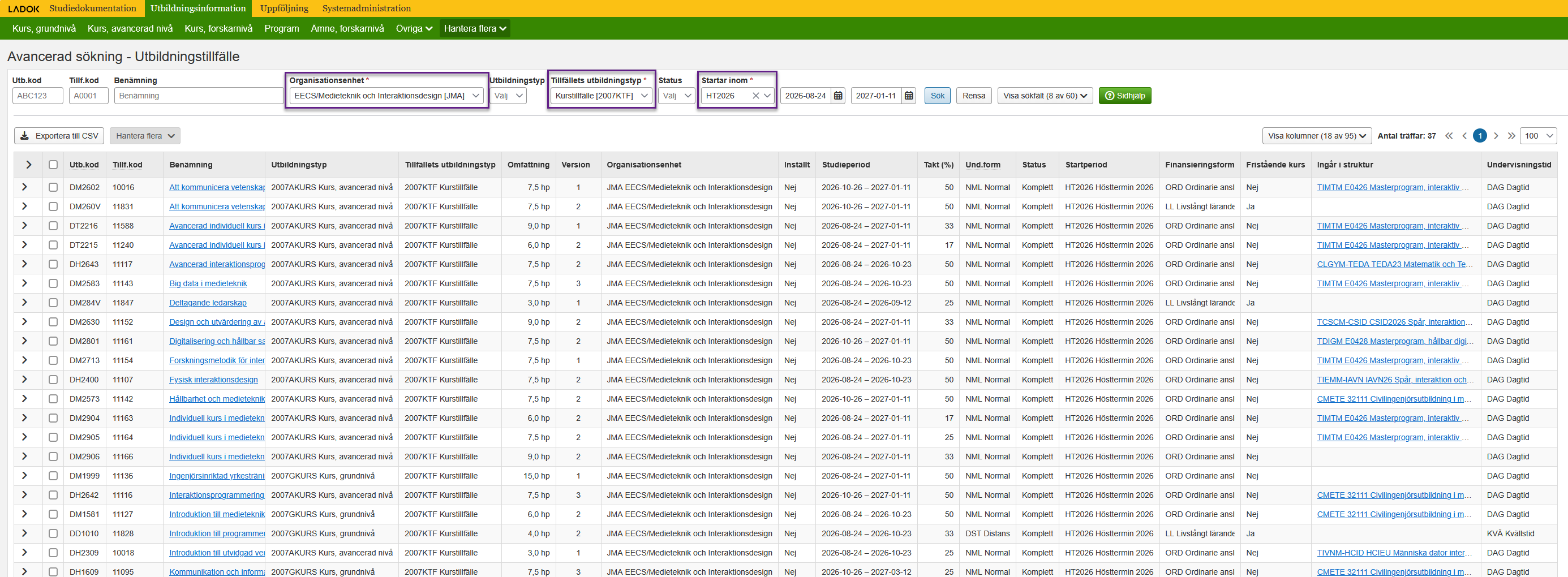
Denna sökning ska visa kurstillfällen på grund- och avancerad nivå som finns skapade på institutionen Medieteknik och interaktionsdesign, EECS, för kommande termin. Sökresultatet ska visa om tillfällena hör till ett program och i sådana fall vilket.
Sökfältsbegränsningar
I Organisationshenhet väljer jag JMA EECS/Medieteknik och Interaktionsdesign.
Som tillfällets utbildningstyp väljer jag Kurstillfälle [2007KTF]. Obs! Det finns flera liknande alternativ, var noga med att välja koden 2007KTF, alternativt bocka i alla som heter Kurstillfälle.
I Startar inom väljer jag HT2026.
Visa kolumner
Sökresultatet visar alla kurstillfällen som finns skapade för höstterminen 2026 på organisationen JMA. För att se programkopplingar, visa kolumnen ingår i struktur. Där visas om kurstillfället ingår i ett program och i sådana fall vilket program och programtillfälle.
I denna sökning finns även kolumnerna Finansieringsform och Fristående kurs med, för att visa upp ännu tydligare vilka kurstillfällen som ligger inom program, och vilka kurstillfällen som har utlysts som fristående kurs.
Exempel 2: en kurs koppling till olika program
Denna sökning ska visa vilka program som en viss kurs ingår i, under en viss termin. I exemplet använder jag kursen SF1624 som går under HT2026 och vill veta vilka program den ingår i under den terminen.
Sökfältsbegränsningar
I Utb.kod skriver jag SF1624
I Organisationshenhet väljer jag alla.
Som tillfällets utbildningstyp väljer jag Kurstillfälle [2007KTF].
I Startar inom väljer jag HT2026.
Visa kolumner
Sökresultatet visar alla kurstillfällen som finns skapade på SF1624 för HT2026. För att se vilka program kurstillfällena ingår i, välj att visa kolumn Ingår i struktur.
Exempel 1: kurstillfällen kommande termin
Denna sökning ska visa kurstillfällen på forskarnivå som finns skapade på ABE-skolan för kommande termin, i detta fall HT 2026.
I Organisationshenhet skriver jag ABE i fritextsökningen och bockar i alla träffar.
Som tillfällets utbildningstyp väljer jag Kurstillfälle, forskarnivå [2007FKTF]. Obs! Det finns flera liknande alternativ, var noga med att välja koden 2007FKTF, alternativt bocka i alla som heter Kurstillfälle, forskarnivå.
I Startar inom väljer jag HT2026.
Bilden visar vilka kolumner jag har valt att se i min sökning, bland annat medarbetarkopplingar som visar vem som är kursansvarig och/eller lärare, och undervisningsspråk.
Exempel 2: tidigare kurstillfällen
Denna sökning ska visa kurstillfällen på forskarnivå som gavs på CBH-skolan hösten 2025.
I Organisationsenhet skriver jag CBH i fritextsökningen och bockar i alla träffar
Som tillfällets utbildsningstyp väljer jag Kurstillfälle, forskarnivå [2007FKTF].
I Startar inom väljer jag HT2025.
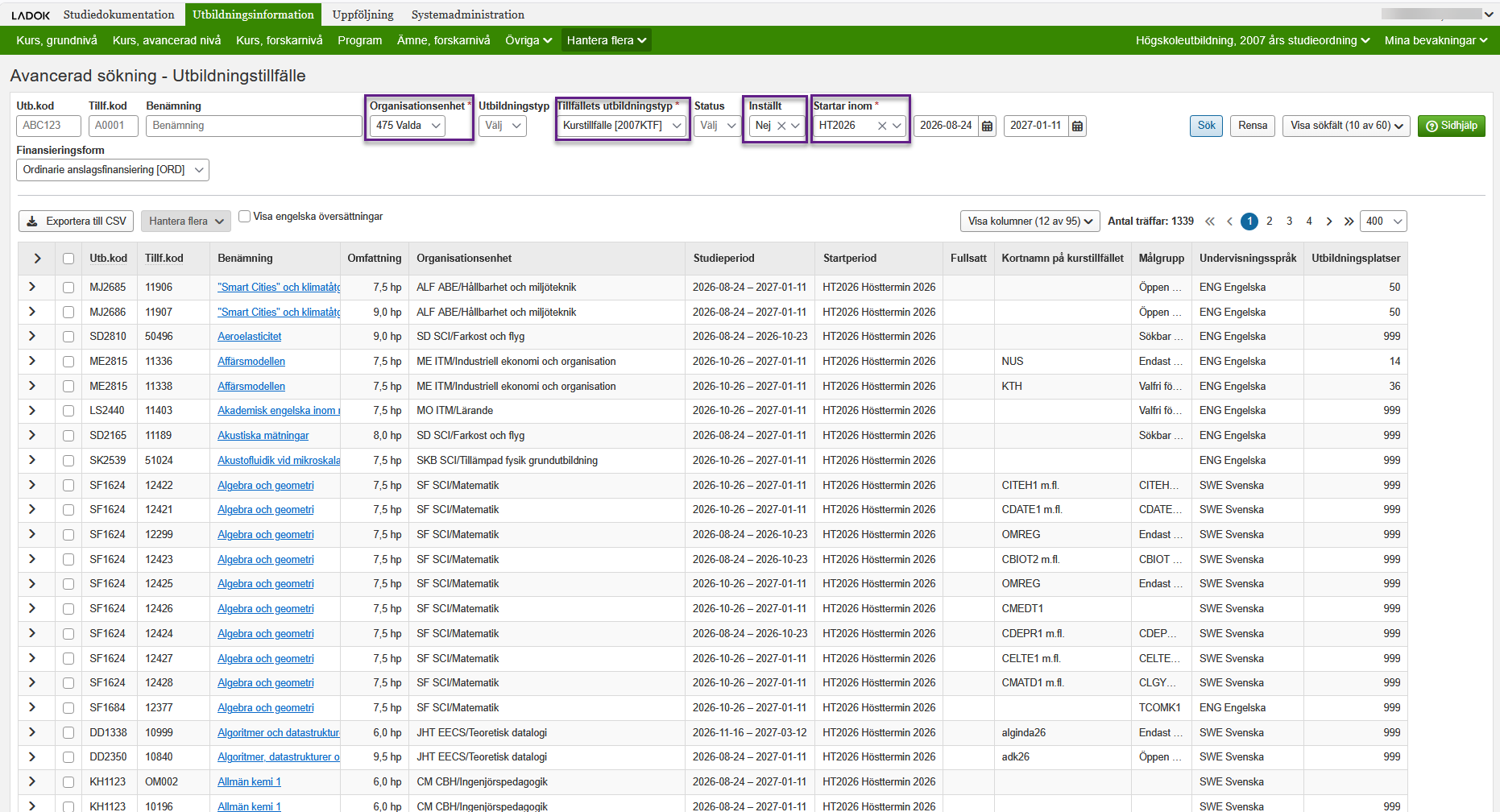
Exempel 1: Lista på kurser inför kursval
Denna sökning ska visa en lista på kurstillfällen i syfte att som internationell koordinator kunna handlägga inresande utbytesstudenters kursansökningar.