
Attestera i KTH-Expense
I KTH-Expense kan du attestera utläggsrapporter både i mobilappen eller i webbversionen. Reseordern ersätts med nytt arbetssätt (dialog med dina medarbetare) och attesteras inte längre i systemet.
Du kan även lägga in en tillfällig attestant vid exempelvis ledighet.
När en anställd skickar en utläggsrapport för attest, får du ett meddelande i appen eller en epost från Hogia OpenHR Utlägg & Resa.
Du kan logga in i systemet genom att trycka på “att-göra-lista”-länken i mejlet. Du kan också logga in i systemet på KTH:s intranät, Tjänster/Utlägg & reseersättning (KTH-Expense). Här visar vi hur du attesterar i webben.

När du har loggat in, kommer du att se ett litet rött märke bredvid fliken "Godkännande" som informerar dig om att du har någonting att attestera.
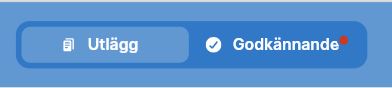
Om du vill se/skapa egna transaktioner eller utläggsrapporter, då trycker du på "Utlägg".
Attestera utläggsrapport
Klicka på "Godkännande". Nu ser du två flikar, "Att göra" och "Godkända". Systemet visar per default de utläggsrapporter som behöver attesteras:
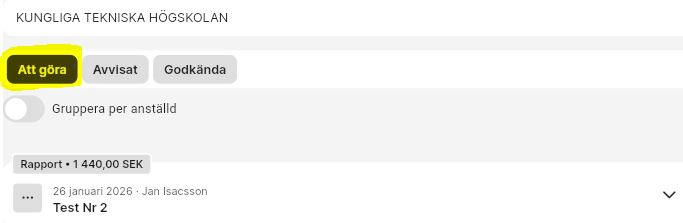
I flikarna kan du välja att visa rapporterna grupperade per anställd.
Klicka på rapporten som du vill attestera, du ser nu en sammanfattning på högra sidan:
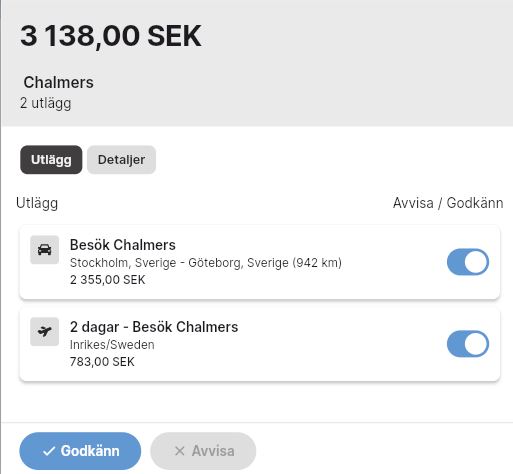
Om du trycker på namnet på den första, då öppnas transaktionen:
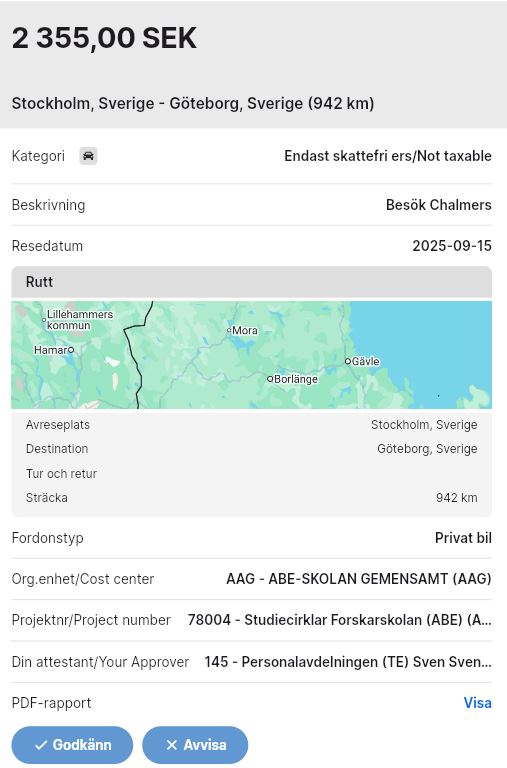
Om det ser ok ut, då kan du godkänna den. Du gör samma sak med nästa transaktion.
För att godkänna hela rapporten, tryck igen på "Godkänn".
Om något är inte korrekt i utläggsrapporten, då trycker du på “Avvisa". En ruta öppnas där du kan skriva en kommentar till den anställde.
Så snart utläggsrapporten antingen godkänns eller avvisas försvinner den från din lista över väntande attestförfrågningar och flyttas till "Godkända" eller "Avvisat". Utläggsrapporten kommer att gå vidare i flödet, antingen för komplettering eller utbetalning.
Den anställde kommer att få en epost från HogiaHR Utlägg & Resa om att utläggsrapporten är godkänd eller behöver kompletteras.
Attesthistorik
För att se din attesthistorik, tryck på "Godkända". Där kan du gruppera sökningen per anställd.
Du kan även se de utläggsrapporter som du har underkänt under fliken "Avvisat".
Tillfällig godkännare (chef)
Vid t ex ledighet har du möjlighet att lägga in en annan chef som kan attestera istället för dig under en viss period.
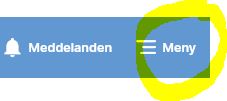
Tryck på "Meny":
Tryck sedan på "Inställningar":

Längst ner på sidan, välj "Inställningar för godkännande":

Tryck sedan på "Lägg till tillfällig godkännare":

Nu kan du fylla i formulären:
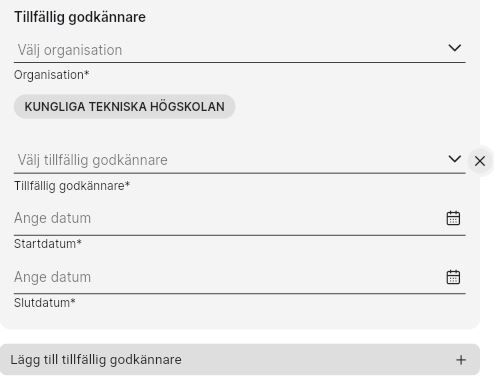
Du har möjlighet att lägga in flera tillfälliga attestanter för olika perioder, tryck bara på "+".
Tryck på "Spara".