Samlad information för felsökning av problem med Microsoft Teams i KTH miljö
När man får fel organisation vid en Teams inbjudan
Om du använder en inbjudan till Teams som du har fått från en annan organisation kan Teams ibland fastna i den organisationens inloggning.
Följ denna lathund för att logga in på rätt sätt.
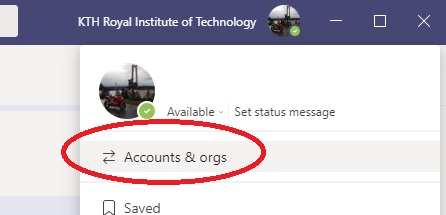
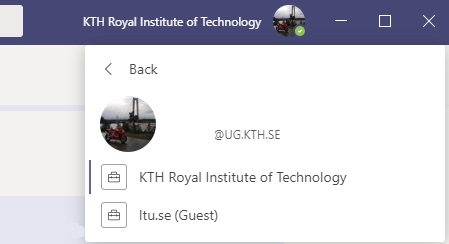
Uppe till höger i ditt Teams-fönster kan du välja att byta till en annan organisation.
Logga sedan in i Teams med ditt KTH-användarnamn följt av @ug.kth.se (exempel: testjp@ug.kth.se) för att logga in med KTH som din organisation.
Felsökning vid inloggningsproblem
Kontrollera om du har webbläsar- eller konto problem
Om du har problem med att logga in i Teams så rekommenderar som vi att du öppnar ett "nytt privat fönster" i din webbläsare och testar att logga in i Teams med ditt KTH konto genom att besöka
teams.microsoft.com
så att du inte återanvänder en gammal session. Om du kan logga in i det privata fönstret så är det inget problem med ditt Teams konto och det bör lösa sig i ett vanligt webbläsarfönster om du rensar kakor samt webbläsar-historik in din webbläsare.
Kontrollera om du är inloggad med KTH konto eller ett Microsoft-konto
3. Om du ombeds att ange ett lösenord är ditt konto ett EntraID-konto. Om du ser ett meddelande som säger, "Du kan inte logga in här med ett personligt konto. Använd ditt arbets- eller skolkonto istället", innebär det att din e-post är registrerad som ett Microsoft-konsumentkonto.
Kontrollera tillgängligheten för Teams-licens om man är KTH-användare eller extern gäst med ett EntraID-konto
1. Logga in på Microsoft Office-portalen genom att gå till
portal.office.com/
2. Logga in med dina EntraID-kontouppgifter
3. Navigera till avsnittet "Prenumerationer" efter inloggning.
4. Granska listan över applikationer under dina prenumerationer. Närvaron av Microsoft Teams i denna lista indikerar en aktiv Teams-licens kopplad till ditt EntraID-konto, vare sig det är för KTH-användare eller externa gäster.