KTH har i flera av sina kontorsytor gemensamma flexarbetsplatser, främst i de lokaler som Verksamhetsstödet nyttjar men också vid en del kontorsytor vid skolorna ute i verksamheten.
De flesta av flexarbetsplatserna är utrustade med en större bildskärm med inbyggd dockningstation, medans en del andra flexarbetsplatser istället använder sig av en lös dockningsstation med bildskärmar inkopplade till den.
Tack vare detta behöver du ingen extra laddare ansluten till din dator, den laddas i stället via kabeln som du använder för att ansuta din dator till enheten som fungerar som dockningsstation.
Digitala möten på flexibla arbetsplatser
Om du behöver ha ett digitalt möte när du arbetar på en flexibel arbetsplats behöver du ta reda på vilka regler som gäller för den nuvarande flexibla arbetsplatsen. På vissa platser gäller till exempel "tysta rum".
Mötestips
Använd alltid hörlurar med hörlursmikrofon
Skärmar med inbyggd dockningsstation kan ha inbyggd webkamera eller en extern webkamera inkopplad. Ibland är den inbyggada kameran dold och då behöver man trycka på ovansidan av skärmen för att kameran ska poppa upp. Kolla så att linsskyddet är öppet.
Är du vid en plats med en extern dockningsstation finns det antingen en extern webbkameraansluten till den, eller så får man använda sig av den webkamera som är inbyggd i sin bärbara dator.
Var noggrann med att välja rätt ljud och bildkälla i det program du använder för digitala möten. En allmän riktlinje är att testa inställningarna innan du har ett möte
Anslut egen utrustning till dockningsskärm (personal vid Verksamhetsstöd)
Vill du koppla in egen kringutrustning såsom tangenbord, rollermouse med mera i de skärmar som har inbyggd dockningsstation så går det bra. Följ de nedanstående instruktionerna.
Koppla inte ur några kablar som redan är inkopplade, då dessa är kablar för upprätthålld funktion.
Använd de andra lediga usb portarna som finns på skärmen.
På bilden visas exempel för en Dell 38" skärm, men liknande uttagsplatser finns också på de mindre skärmarna
en ihopklippt bild på dell 38 tums skärm som visar usb portar
USB-mottagare för trådlös tangentbord och mus, är det bättre att man kopplar in direkt i sin bärbara dator, då dessa oftast glöms kvar i dockningsstationer.
Dela upp skärmytan på Dell 38" skärm (Windows)
När man använder stora breda skärmar såsom Dell 38" skärmar så kan det vara fördelaktigt att dela upp skärmytan i mindre fönster. Till hjälp finns då programmet Dell Display Manager som finns att installera via
Software Center
(sök på Dell Display) eller via Dells hemsida om du hanterar din dator själv.
Lathund
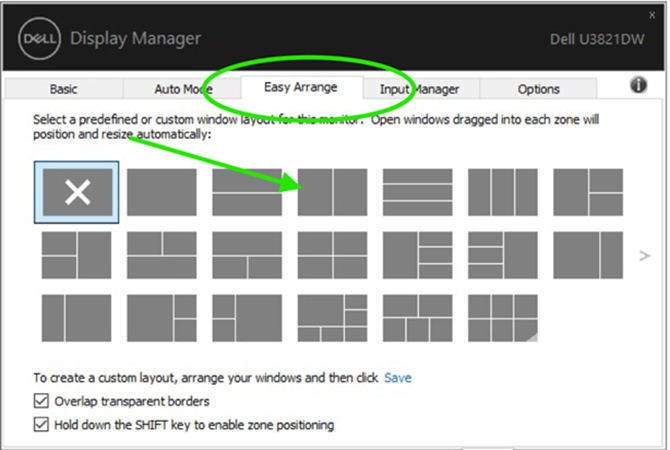
Öppna Dell Display Manager efter det är installerat på din dator och välj "Easy Arrange". Vi rekommenderar att du börjar med att dela upp skärmytan i två fönster som i exemplet på bilden här, men det är så klart fritt att välja den inställning som passar dig själv bäst.
Aktivera wifi på en Mac vid dockning
För att få trådlöst nätverk (WIFI) att fungera när du dockar in i en dockningsskärm vid en flexplats så behöver man göra en del smärre inställningar, som förklaras nedan.
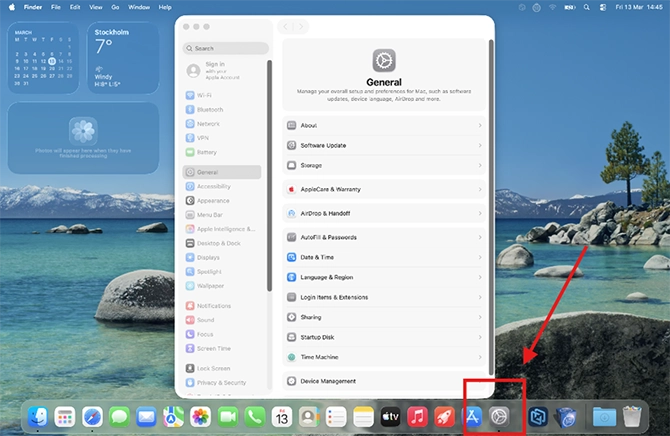
Öppna "Settings" enligt anvisningarna på bilden
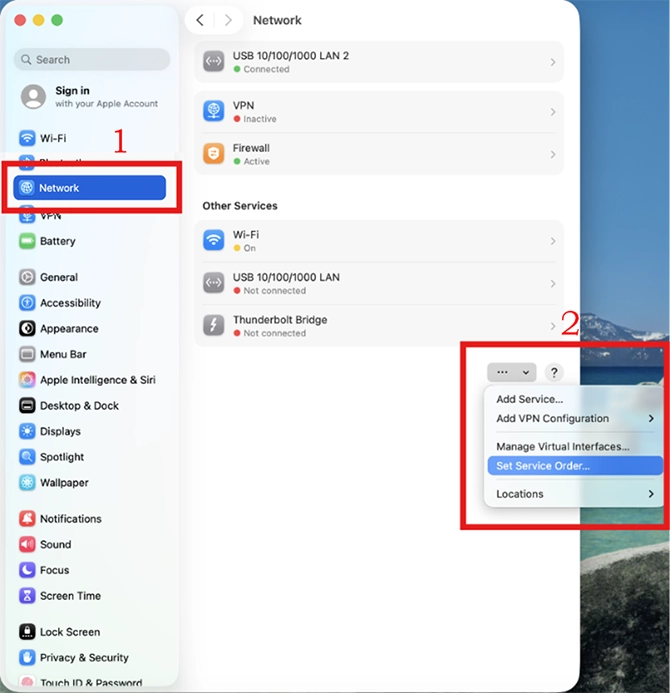
Klicka sen på "Network (1)" och klicka sen på rullmenyn som är markerad i bilden och klicka sedan på ”Set Service Order (2)”.
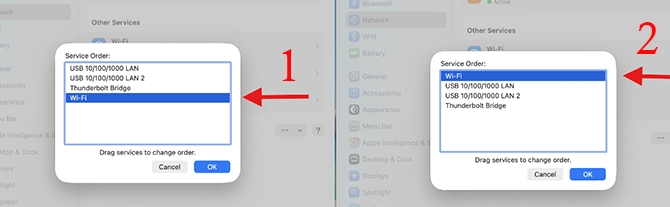
Efter du har klickat får du upp en meny som du ser på bilden nedan. Du ska nu dra och släppa "Wi-Fi" alternativet så att det hamnar högst upp i prioriteringslistan (från 1 till 2 som visas i bilden).
Nu har du slutfört inställningarna som gör att din Mac-dator väljer trådlöst nätverk som primärt alternativt i stället för det ej fungerande fasta nätverket som man får genom skärmdockan, och därmed kan du nu använda dig av nätverkstjänster.