
Kom igång med KTH-Expense
I KTH-Expense skapar du utläggsrapporter, registrerar utlägg och reseersättningar och kopplar sedan dessa till dina rapporter. Rapporterna granskas och skickas därefter till din chef för attest. Ersättningarna betalas ut en gång i månaden, tillsammans med din månadslön. Systemet finns som app och som webbversion.
Logga in till webbversionen
Du loggar in till webbversionen via nedan länk:
Du kan också logga in i KTH-Expense genom personliga menyn på KTH:s webb, under "Tjänster" och välj sedan "Utlägg & reseersättningar (KTH-Expense)":

OBS: 24 februari 2026 inför KTH en ny inloggningsrutin för den centrala inloggningstjänsten med multifaktorautentisering (MFA). Inloggningen kräver ditt användarnamn, lösenord samt ett godkännande via en app i mobiltelefonen. För mer info: Aktivera multifaktorautentisering, MFA
Ladda ner appen Hogia OpenHR Ulägg & Resa
Ladda ner appen från App Store eller Google Play till din mobil:
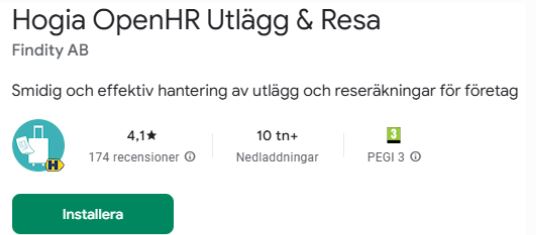
Genom appen kan du fotografera ditt kvitto. Kvittot analyseras och utläggskategori, belopp, moms och valuta föreslås automatiskt. Du kan sedan fylla i återstående information om appen inte har gjort det åt dig.
Du kan även registrera traktamente och bilersättning. Chefer kan attestera direkt i appen.
Startsidan
På startsidan får du en översikt över dina utläggsrapporter och dina transaktioner (utlägg, milersättning, traktamente):
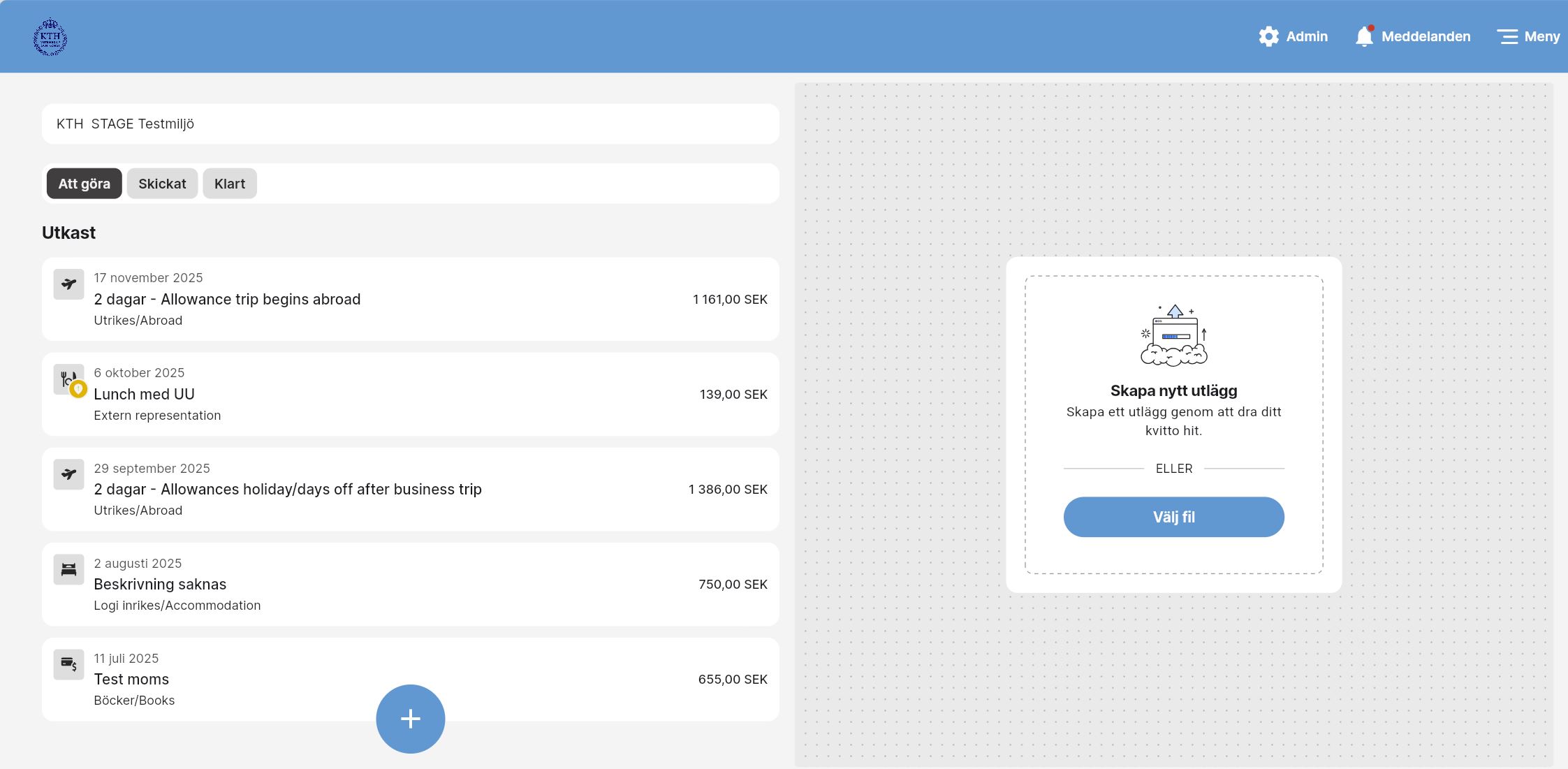
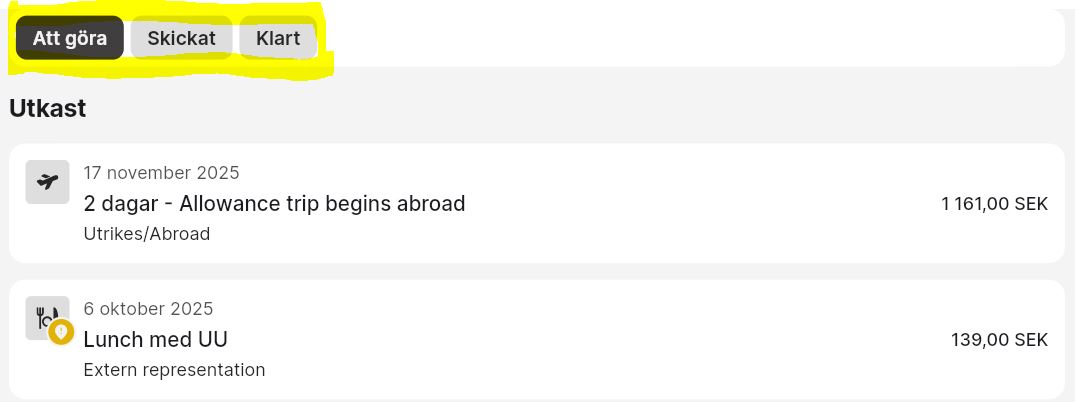
Du ser också status på dina utläggsrapporter:
-
Att göra: här ser du utläggsrapporter som är preliminära eller avvisade samt dina registrerade transaktioner
-
Skickat: här ser du utläggsrapporter som är skickade för granskning och attest
-
Klart: här ser du utläggsrapporter som är skickade för utbetalning.
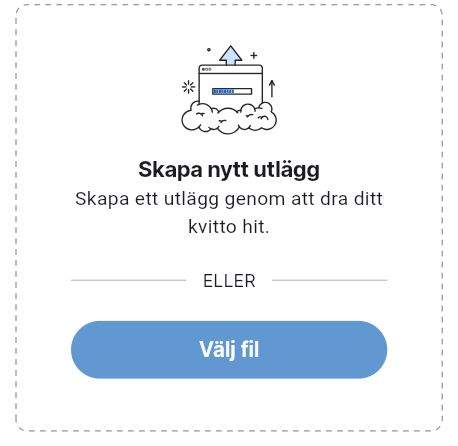
Du skapar nya utläggsrapporter och transaktioner (utlägg, milersättning, traktamente) med hjälp av ikonen med plus-tecknet. Du kan även skapa nytt utlägg genom att dra eller ladda upp ett kvitto:
Överst i högra menyn finns det två mappar, "Meddelanden" och "Meny":
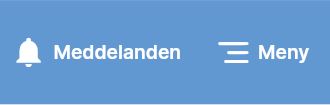
I "Meddelanden", samlas alla meddelanden som du får t ex vid godkännande av utläggsrapporter.
I "Meny", kan du t ex byta språk, koppla din maildress till din profil så att du kan mejla in digitala kvitton till systemet eller ändra app-inställningar.
Ändra språk på webbsidan
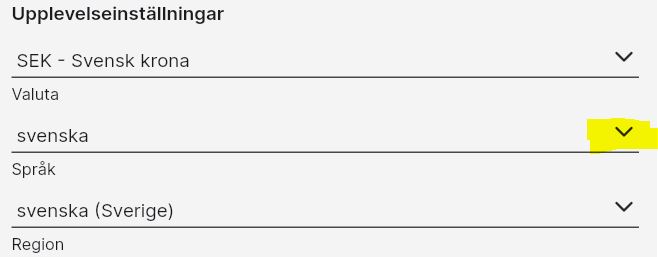
Du ändrar språket under "Meny" och "Inställningar" högst upp till höger i menyn. Klicka på pilen vid "Språk" och välj vilket språk du vill byta till:
Ändra språk i appen
Språket i appen styrs av vilket språk och region du har inställt på din mobiltelefon. Har du valt svenska på mobilen kommer språket i appen vara svenska. Om du väljer annat språk än svenska kommer appen växla till engelska.
Mejla in kvitto
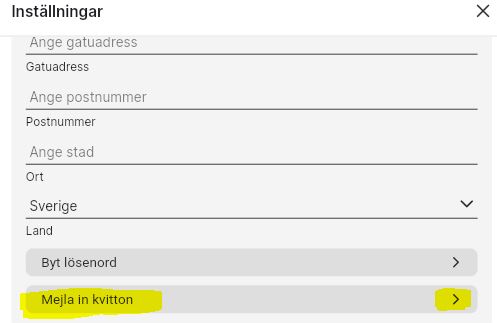
Under "Meny" och "Inställningar" kan du läsa om hur du kan mejla in dina digitala kvitton direkt till systemet:
-
Välj "Mejla in kvitton":
-
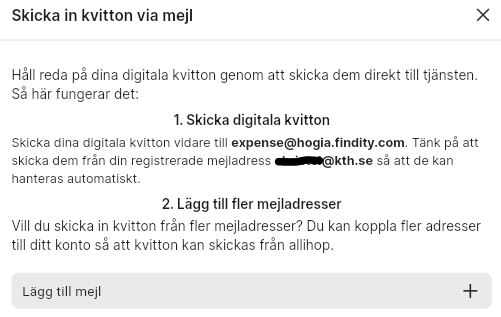
Därefter följer du instruktionen enligt nedan:
Övriga funktioner i Meny
Inställningar
-
Personuppgifter: uppgifterna kommer från HR-systemet och ska inte ändras.
-
Byt lösenord: inloggning till systemet sker med SSO inloggning, så den här funktionen används inte på KTH.
-
Mejla in kvitton: se högre upp i lathunden.
-
Bankdetaljer: används inte på KTH.
-
Upplevelseinställning: där justerar du enbart språk, valuta och region ska inte ändras.
-
Appinställningar: här kan du ändra färgtema från ljust till mökrt tema. Övriga funktioner bör inte ändras.
-
Meddelandeinställningar: här väljer du vilken typ av medelanden du vill få från systemet.
Attestanter har ytterligare en funktion, möjlighet att lägga till en tillfällig attestant (chef) med "Inställningar för godkännande", se lathund för attestant.
Policy
Här hittar du information om hur du hittar till våra filmer, lathundar och regler samt KTH:s resepolicy.
Hjälp & Support
Används inte på KTH. Om du får problem med systemet, kontakta KTH-Expense supporten
Feedback
Som ovan.
Användarvillkor
GDPR-godkännande
Logga ut
Här loggar du ut från systemet.