
Skapa en utläggsrapport i KTH-Expense
Vi rekommenderar att du först skapar en utläggsrapport, därefter registrerar du dina transaktioner som du på ett enkelt sätt kopplar in till din rapport.
Skapa ny utläggsrapport
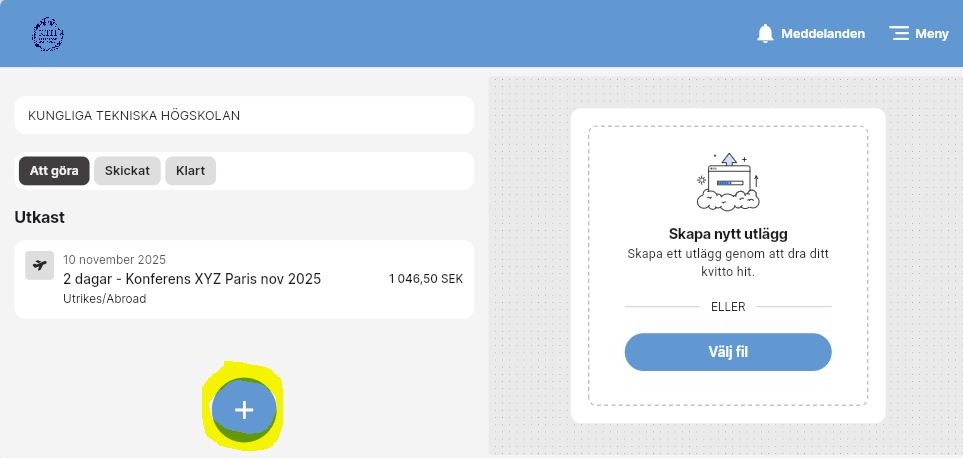
1) På startsidan, tryck på “+”:
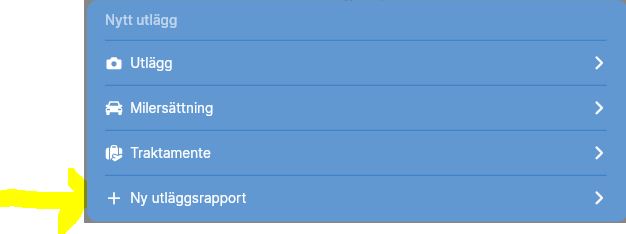
2) Välj sedan “+ Ny utläggsrapport”:
3) Fyll i följande fält (fält med asterisk är obligatoriska att fylla i):
-
Namn: här måste du sudda ut namnet som finns per default och skriva något som bättre beskriver din utläggsrapport, t ex “Konferens XXX Paris nov 2025”
-
Beskrivning: här kan du lägga till mer info angående din rapport, t ex varför du behövde åka
-
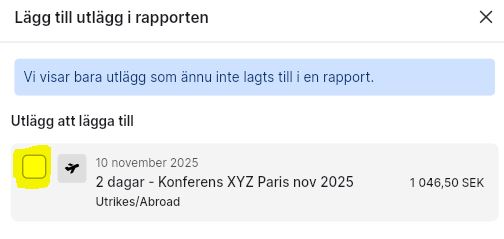
Lägg till utlägg i rapporten: här kan du välja tidigare registrerade utlägg, milersättning och/eller traktamente som hör till din resa, här ett exempel:
-
Syfte: välj från dropdown-listan
-
Skola: här visas vilken skola du jobbar på (kan ändras vid behov om du t ex har två aktiva befattningar på olika skolor).
-
Spara: tryck för att spara din utläggsrapport som preliminär.
-
Skicka in: tryck om du vill skicka din utläggsrapport till granskning/attest.
Övriga funktioner på startsidan
På startsidan ser du nu din utläggsrapport under “Att göra”- “Utkast” (om du endast sparade den) eller under “Skickat” (om du skickade in den till granskning/attest):
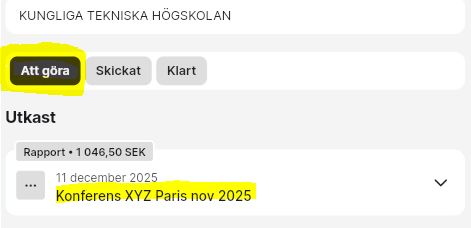
Tips: Du kan skicka in din preliminära rapport genom att swajpa till höger:
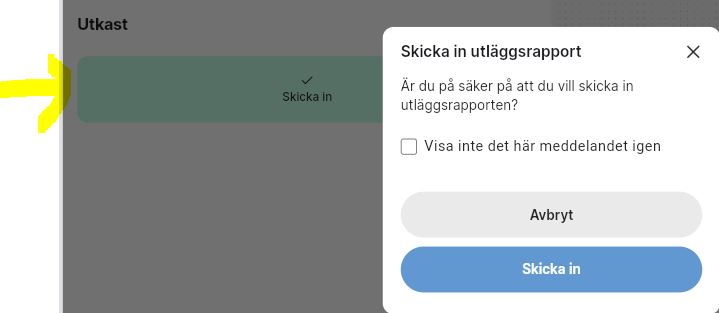
Om du swajpar till vänster, då kan du istället radera din rapport.
Du kan förhandsgranska din utläggsrapport genom att trycka på namnet på rapporten, då öppnas rapporten. Du kan se en sammanställning på din rapport genom att trycka på de tre prickarna till höger:
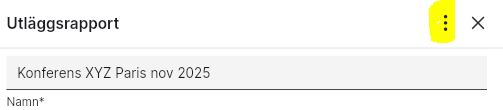
Tryck sedan på “Förhandsgranska PDF-rapport":
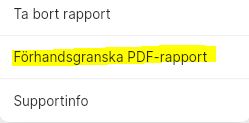
Du kan även radera rapporten genom att trycka på ”Ta bort”, då kommer transaktionerna att flyttas tillbaka till "Utkast”.
När du har skickat din utläggsrapport till granskning/attest kommer den att flyttas till mappen “Skickat”.
När din utläggsrapport blir attesterad av din chef kommer du att få en epost från noreplyHogiaOpenHR@hogia.se. Din rapport kommer att flyttas till mappen “Klart”.