På denna sida hittar du generell information om processverktyget. Exempelvis hur du hittar det, och hur du navigerar i det.
Om processverktyget
Processtödet i Ladok innebär att det går att arbeta med t.ex. kursplaner i Ladok från utkast till beslut och publicering på kth.se. Olika värden kan redigeras under processens gång. Olika roller arbetar i processens olika steg och ansvarar för att fylla i eller granska olika delar av planen eller tillfället som processen avser.
Processtödet är avsett att vara till stor del självinstruerande:
Det går inte att gå vidare i processen utan att fylla i obligatoriska uppgifter i processteget
Länkar till lathundar, vägledande texter och annat stödmaterial (t.ex. översättningsverktyg) finns samlade i processvyn och är tillgängliga genom hela processen
Instruktioner till hur du arbetar i respektive processteg hittar du i beskrivningen för varje steg
Du startar alltid processer i delen Utbildningsinformation i Ladok. När du är där behöver du söka fram den utbildning du ska starta en process för, t.ex. en kurs på grund- eller avancerad nivå. När du är på en kurs kan du starta upp processer, t.ex. Ny/nytt kurs med guide eller Ny/nytt version med guide.
Om en process redan är igång så finns det flera sätt att hitta till den:
Direktlänk i bevakningsavisering
Klicka på fliken utbildningsinformation och bevakningsavisering i övre högra hörnet. Direktlänk till processteget du ska arbeta med i avisering från Mina bevakningar i Ladok
Sök ut utbildningen
Klicka på Utbildningsinformation i den översta menyraden i Ladok. Sök fram aktuell utbildning, t.ex. kurs på grund- eller avancerad nivå, och klicka på kursen. Om utbildningen har en process som pågår så kommer du direkt att hamna i processen. Gå till fliken Att göra om denna flik inte är förmarkerad.
Pågående arbete
Klicka på Utbildningsinformation i den översta menyraden i Ladok. Klicka sedan på Hantera flera i den nedre menyraden, för att öppna rullgardinsmenyn. I rullgardinsmenyn klickar du på Pågående arbete. Under Guidetyp fäller du ut alternativet Utbildningsplanering och markerar Nytt kurs. Klicka på Sök.
Om du får många sökträffar så kan du också filtrera på organisation, utbildningstypsgrupp och utförare och klicka på Sök igen.
Alla processer som pågår och som du har behörighet till visas nu i sökresultatet, tillsammans med övergripande information om var i processen arbetet befinner sig, preliminär benämning, organisationsenhet och när det senast skedde något i processen. Klicka på länken till processteget på raden för den process som du söker
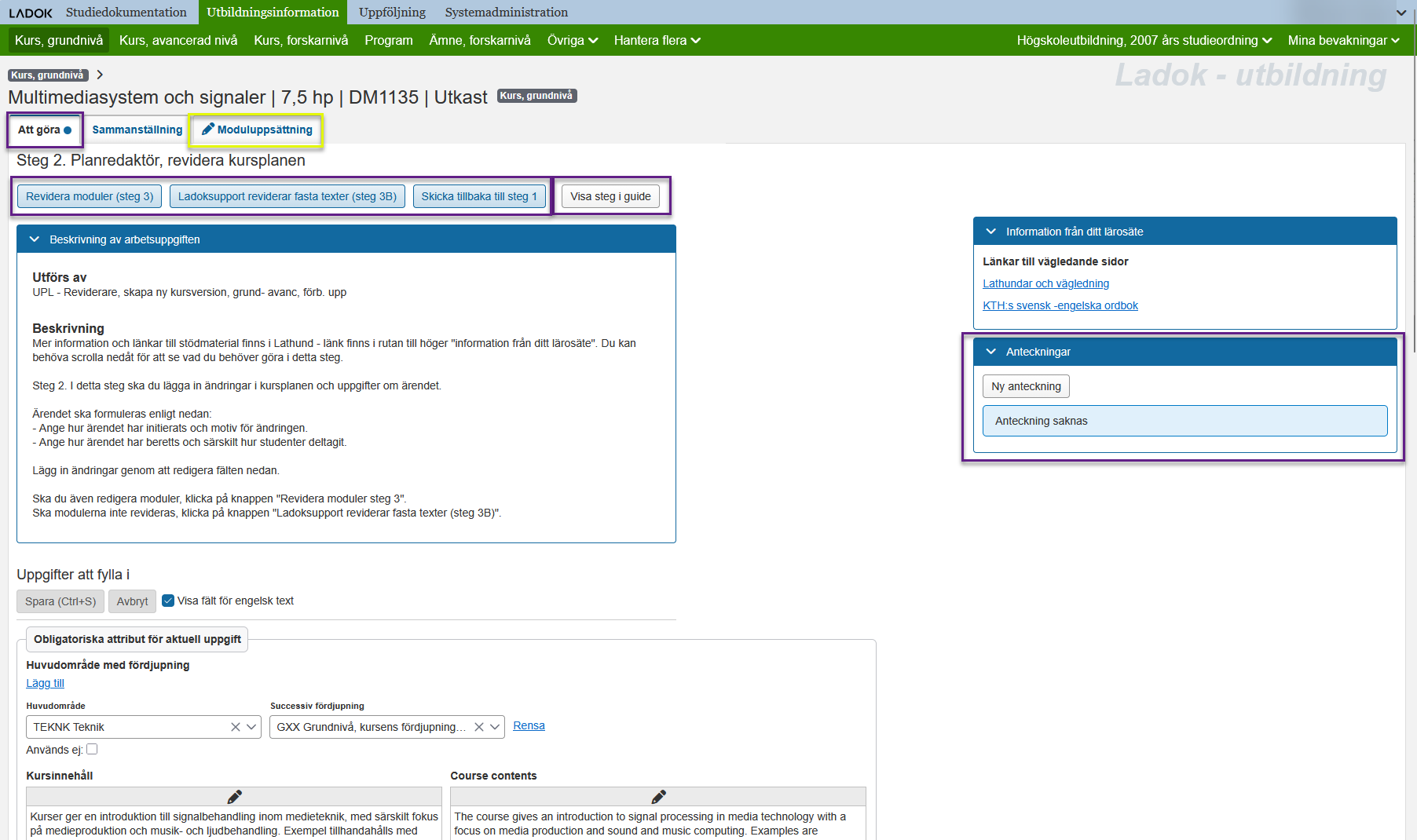
När du arbetar i processverktyget finner du flera olika stödverktyg på Att göra-fliken. Nedan går vi igenom några olika viktiga delar i verktyget.
Beskrivning av arbetsuppgiften
En kortfattad beskrivning av vilka moment du har att utföra i det aktuella steget
Uppgifter att fylla i
Fält som är möjliga att fylla i, varav vissa är obligatoriska
Information från ditt lärosäte
I varje steg i processen har du tillgång till informationsboxen Information från ditt lärosäte. I denna box hittar du länkar till olika slags stödmaterial såsom lathundar, vägledande texter, översättningsverktyg och liknande.
Visa steg i guide
Du kan när som helst klicka på knappen Visa steg i guide för att visa en översikt över processen och se vilka steg som kommer före eller efter ditt steg. I översikten ser du också hur det går att skicka arbetet fram och tillbaka mellan de olika processtegen. Detta illustreras med pilarna mellan de olika stegen. Du kan också klicka på symbolen för ett processteg för att se mer detaljer om steget.
Flikar
Att göra-fliken är den flik som du huvudsakligen arbetar i, och det är också via Att göra-fliken som du navigerar i processen eller hittar stödverktyg som Information från ditt lärosäte eller Anteckningar.
Ibland kommer du att behöva gå till en annan flik för att utföra en uppgift. När du är färdig med uppgiften i den andra fliken och har sparat ditt arbete där så ska du alltid gå tillbaka till fliken Att göra för att därifrån skicka arbetet vidare i processen.
Knappar för att skicka arbetet vidare och tillbaka i processen
I fliken Att göra hittar du knappar direkt under stegets benämning. Knapparna kan heta olika saker i olika processer, men deras funktion är alltid att antingen skicka arbetet vidare till ett senare processteg, eller tillbaka till ett tidigare processteg. I bilden ovan heter de revidera moduler, Ladoksupport reviderar fasta texter och Skicka tillbaka till steg 1. Det är den användare som för närvarande har processen i sitt steg som kan skicka arbetet till ett tidigare eller senare steg.
Anteckningar
När du skickar vidare eller skickar tillbaka arbetet i processen så kan du behöva skicka med mer information till aktören som du skickar till. Då använder du funktionen Anteckningar som du hittar på Att göra-fliken.
Om du exempelvis behöver skicka tillbaka arbetet ett steg i processen för att något behöver ändras eller kompletteras så bör du förtydliga för aktören som du skickar arbetet till varför du skickar tillbaka arbetet och vad den behöver göra.
Observera att alla anteckningar som görs i processen kommer att ligga kvar i processen tills processen är avslutad. Anteckningarna är synliga för alla som har behörighet att arbeta i processen. Du ska därför inte ange någon känslig information i detta fält.
Ladok använder flera begrepp som vi i dagligt tal kan använda med flera olika betydelser. Här följer några förklaringar på vad begreppen avser i Ladok.
Utbildning
Kurs eller program. Avser själva utbildningen, inte kurs-/utbildningsplan eller kurs-/programtillfälle.
Plan
Kursplan eller utbildningsplan. Det dokument som Ladok genererar utifrån de värden på utbildningen som Ladok på KTH har angett ska ingå i planen.
Utbildningstillfälle
Kurs-, program- eller inriktningstillfälle. Den enhet i Ladok som studenter blir registrerade på. Har en definierad studieperiod, studietakt, undervisningsform, information för eventuell utannonsering och så vidare. Det kan finnas flera tillfällen för en utbildning för en och samma period, till exempel om en kurs ska ges för flera olika målgrupper eller om den ska ges både på campus och på distans.
Utbildningstyp
Anger typ av utbildning. Vanligt förekommande utbildningstyper är till exempel 2007GKURS Kurs, grundnivå; 2007PRG Program, 2007KTF Kurstillfälle. Dessa begrepp grundläggande systeminformation i Ladok och är ingenting som du som användare kommer att behöva ta hänsyn till i processtödet.
Utbildningsmall
Information om vilken uppsättning av grundinställningar (utbildningsmall) som gäller för att skapa utbildning med den startperiod som du har valt. Till exempel: Giltig från och med 2018-01-03 i version 4. Denna information har att göra med grundläggande systeminställningar i Ladok och är ingenting som du som användare kommer att behöva ta hänsyn till i processtödet.