
Hantering av examinationstillfällen
Viktigt att känna till hur det hänger ihop för att det ska fungera.
Om aktivitetstillfälle
"Aktivitetstillfälle" är ett samlingsbegrepp i Ladok och kan användas för t.ex. tentamen, kontrollskrivningar och seminarier. Aktivitetstillfället avser alltid en modul (eller hela kursen). När resultat rapporteras på aktivitetstillfället läggs resultatet på den modul eller slutbetyg som aktivitetstillfället avser. Genom aktivitetstillfällen kan aktiviteter inom en kurs planeras med information om t.ex. vilken aktivitet som ska genomföras, när den genomförs och vilka studenter som ska delta.
Hantering
Examinationer som finns schemalagda som avser tentamen, omtentamen och kontrollskrivning hanteras automatiskt när schemat är "publicerat" för en viss period. Det innebär att ett aktivitetstillfälle skapas upp i status "utkast" för den/de kurser samt moduler som finns angivna i schemaunderlaget. Det innebär t.ex. att om någon kurs, modul saknas i Ladoks aktivitetstillfälle, ska man kontakta schemagruppen och be dem korrigera det som misstämmer. När uppgiften är korrigerad i schemat kommer informationen tillbaka in i TentaAdmin och till Ladok. Man ska alltså inte själv lägga till uppgifter i Ladok om funktionaliteten i nästa steg gällande anmälda studenter till TentaAdmin att fungera.
Samtidigt som tillfället i Ladok skapas, skapas även tillfället upp i TentaAdmin för de kurser och moduler som var angivna i schemaunderlaget. Det skapas även upp ett examinationsrum i Canvas (per aktivitetstillfälle i Ladok).
Tillfällen som i Time Edit (schema) ändrar information om t.ex. datum, tid etc. ändras automatiskt i Ladoks aktivitetstillfälle och i tillfället i TentaAdmin.
Inställda tillfällen i schema hanteras också automatiskt, vid "status" Utkast på tillfället tas det bort. Annars visas det "överstruket". Examinator ansvarar för informationen till ev. anmälda studenter, informationen ska vara godkänd av examinationsadministrationsgruppen innan det ställs in i schemat och övriga berörda system.
I TentaAdmin kan du se ett inställt tillfälle. Om det finns vakter, studenter på ett tillfälle markeras det som "Inställt", det går att filtrera på Status "Inställd" för att få fram dem. Saknas anmälda studenter och/eller vakter tas tillfället bort även här.
Schemaunderlaget, källa till TentaAdmin och Ladok
Det är därför viktigt att underlaget som lämnas till schemagruppen gällande examinationer innehåller samtliga kurskod + modulkoder så att rätt underlag kan skapas upp i schema, Ladok och i TentaAdmin. Samt att man granskar remissen som skickas ut innan schemat publiceras för kommande period och meddelar schemagruppen om något saknas eller är felaktigt.
Samtentor, regler
Kurser som "samtentar" dvs där de delar lokaler i schemat ska schemaläggas som regel tillsammans dvs 1 tillfälle för att lokaler och campus ska bli rätt i TentaAdmin (även forskarkurser och modul som tidigare ev. hanteras manuellt ska anges).
Saknas lokal i schema skapas inga tillfällen i TentaAdmin eller Ladok. Separata rum i Canvas ska meddelas i remissen så att de hanteras separerade.
Ladoks regler för aktivitetstillfällen
I Ladok hanteras samtentor som 1 tillfälle om det är möjligt, modulerna måste ha samma antal hp, samma betygsskala och kursens moduler måste höra till olika kursversioner för att kunna hanteras i samma tillfälle i Ladok.
Samtentor som inte uppfyller regler enligt ovan, får 1 tillfälle per modul/kurs/skola men hanteras som 1 tillfälle i TentaAdmin.
Ställ in i tjänsten i Ladok vilka attribut som du vill filtrera på
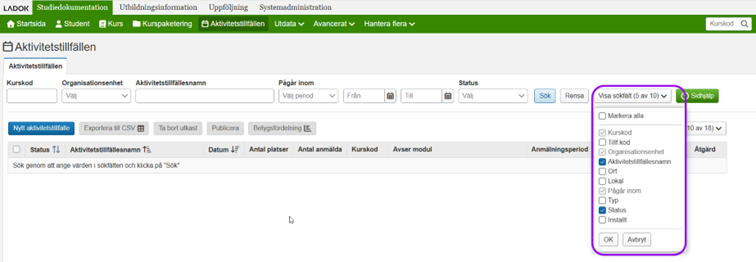
Börja med att se över vilka attribut som du ska kunna filtrera på i funktionen "Aktivitetstillfällen" i Ladok. Klicka på "Visa sökfält" och klicka t.ex. "Status", den behöver du för att enkelt kunna hitta de du ska arbeta med framöver, klicka OK för att spara. Bild nedan.
Filtrera fram aktivitetstillfällen
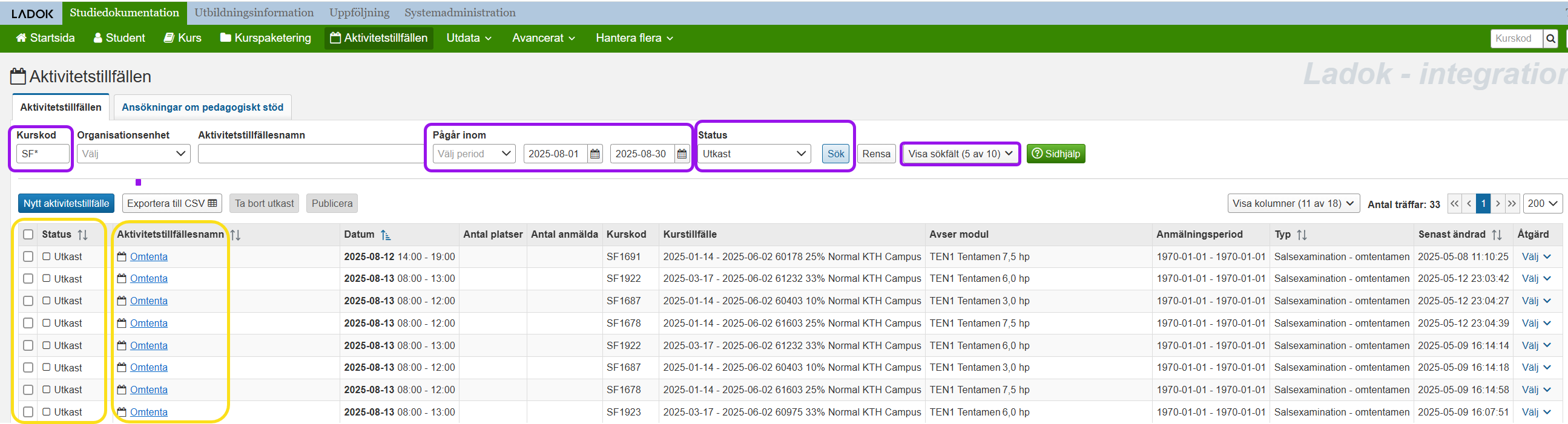
Du kan därefter välja att filtrera på olika attribut, t.ex. kurskod, del av kurskod (*), termin, exakt datum och status.
Här nedan visas exempel på filtrering som kan vara användbar, genom att välja filtrera på "Status" och t.ex. "Utkast" så ser du samtliga tillfällen med den statusen etc.
Administrera aktivitetstillfällen
Kontrollera i god tid innan du ska publicera att det är den kurskod och modulkod som ska hanteras för denna examination.
Viktigt!
Om uppgift från schemaunderlaget/remissen inte stämmer, t.ex. datum, tid eller modul är fel/saknas som ska få anmäla sig, ska du kontakta Schemagruppen (schema@admin.kth.se) och be dem korrigera uppgiften som saknas/är fel. Ändringar av datum och tid att uppdateras automatiskt i Ladok efter att det är korrigerad i schemat. (ca 30 min fördröjning innan det visas i Ladok).
Övriga ändringar/tillägg ska godkännas av examinationsadministrationen innan det ev. ändras i schemat inkl övriga system.
Redigera aktivitetstillfällen
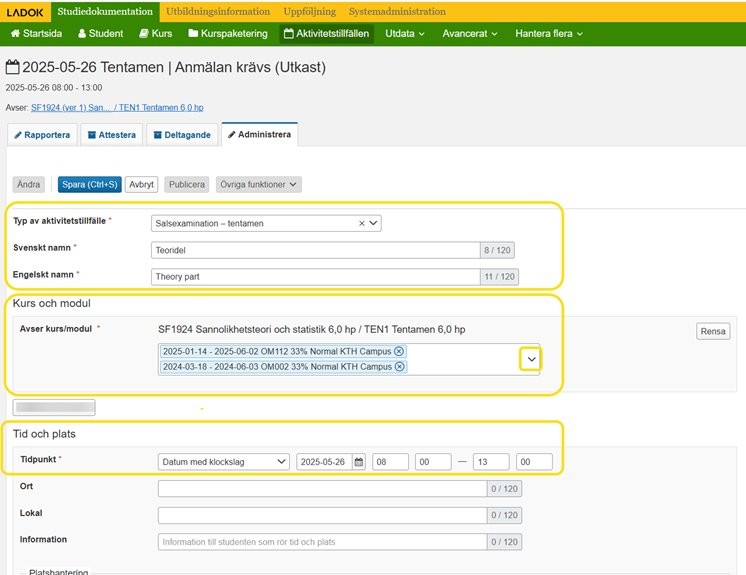
Klicka in på tilllfället och redigera, det kan t.ex. vara att fler/färre kurstillfällen ska få anmäla sig. Se bild nedan.
För att redigera, klicka "Ändra", för att redigera tillfällen/moduler, klicka på pilen tillhöger vid fältet och klicka tillfälle som ska läggas till/tas bort. Spara. Saknas modul/kurs, se "Administrera aktivitetstillfällen" och "Viktigt" ovan.
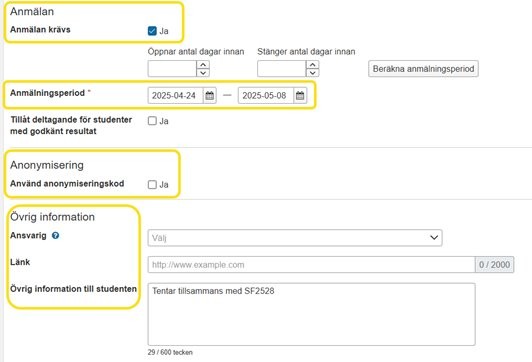
Redigera anmälningstiden, default ligger samma datum i båda fälten. Klicka ”Spara” (ctrl+S) när du är klar.
För mer info, se lathund i Canvaskursen
-
Svensk benämning: Ange relevant information som förtydligar vad examinationen avser. T. ex. en kontrollskrivning som ges för viss modul, om examinationen avser olika delar ex. Teori, annan del. Uppgiften visas i studentgränssnittet och det blir då tydligt för studenten vad som avses.
-
Engelsk benämning: Ska alltid anges. Som ovan, info visas för student med Ladok för studenter angivet på engelska.
-
Anmälan krävs: JA
-
Anmälningsperioden är en fastställd period vid KTH för samtliga examinationer under "tentaperioderna". Ett "dummy" datum visas i datumfälten, ange datum för anmälan. Om examinationen inte sker under de ordinarie tentamensperioderna, ange annat datum. Anmälningsperioden ska aldrig stänga under helger/helgdagar eller dag i anslutning till helg, KTH har ingen support under den tiden om problem för studenten uppstår.
-
Tillåt deltagande med godkänt resultat s.k. "plussning", om studenter som har godkänt resultat på aktuell modul ska få anmäla sig, ska "Ja" klickas i.
-
Anonymisering OBS! används inte än vid KTH, men när det blir dax, klicka i "Ja".
-
Övrig information till studenten: Information som är särskilt viktig att studenten kan ta del av inför anmälan. OBS! Skriv även på engelska! Studenter som har "Ladok för studenter" på engelska ser annars inte din information eller förstår vad som står om du bara anger på svenska.
-
Ansvarig: här kan du lägga in en eller flera personer som studenten eller administration kan kontakta om de har frågor kring aktivitetstillfället. Informationen syns för student.
Klicka ”Spara” (ctrl+S)
Publicera aktivitetstillfället
När du är helt klar, ska du "publicera" tillfället, det innebär att studenten kan se tillfället i Ladok för studenter och anmäla sig när anmälningsperioden infaller. Du kan markera samtliga genom att söka fram de du vill masshantera, markera i översta rutan till vänster, samliga tillfällen blir markerade klicka "Publicera".
Rekommendation att vänta till det är dags att anmälan snart ska öppna, då ändringar etc. kan inkomma sent.
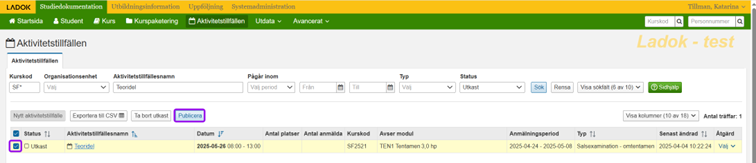
Sök fram det/de tillfällen du vill publicera, t.ex. en datumperiod för den kommande tentaperioden. För att masshantera dvs markera alla tillfällen du sökt fram, klicka i rutan högst upp dvs den som visas på den grå raden längst tillvänster. Samtliga tillfällen blir markerade. Vill du avvakta med publicera något tillfälle, kan du klicka ur bocken för det tillfället. Se bild nedan.
När du är klar, klicka "Publicera".
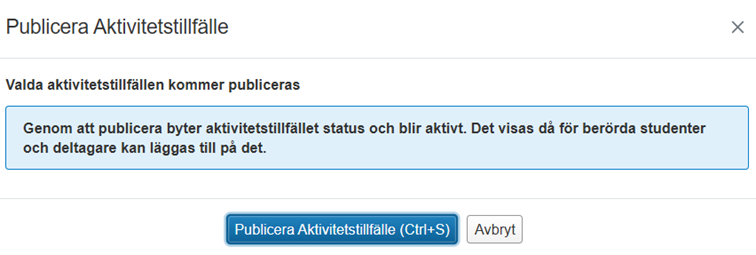
Nedanstående ruta visas, klicka "Publicera aktivitetstillfälle (Ctrl+S), om du avbryta" publiceringen kan du göra det.
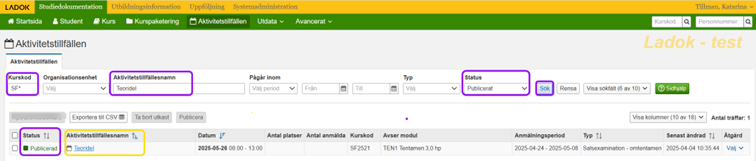
Du kan filtrera fram tillfällen i status "publicerade" och/eller ange t.ex. aktivitetstillfällesnamn, datum etc. Ditt publicerade tillfälle visas, du kan klicka in på "länken" i "Aktivitetstillfällesnamn" för fler möjligheter.
När anmälan har öppnat, kan du under fliken "Deltagande" se
-
anmälda studenter.
-
avanmälda studenter, dvs student som anmält sig och sedan själv eller via administratör ”avanmält sig”. OBS! avanmälda ska aldrig tas bort, de ligger kvar med status ”Avanmäld”.
-
Tillagda – anmäld av administratör.
Du kan välja vilka attribut/kolumner du vill se på skärmen
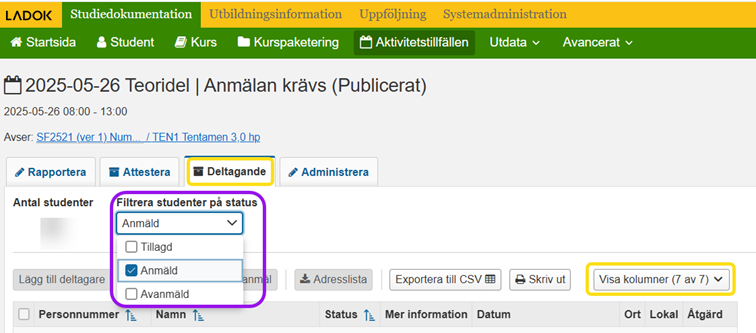
Filtrera/välj det du önskar.