
Nytt kurstillfälle, grund- och avancerad nivå
Generell information om hur du navigerar i Ladoks processtöd och allmänna tips hittar du i avsnittet Introduktion till processtödet.
Startsidan för lathundar inom Lathundar för Ladok: Utbildningsplanering: Allmänt
Del av verksamhetsprocess
Denna Ladokprocess stödjer flödet att hantera kurstillfälle för programkurs, fristående kurs eller enstaka kurstillfälle utanför utbud. Se även verksamhetsprocess för hantera utbud för fristående kurser och tidplanerna för arbete med KTHs utbildningsutbud . Se även KTHs Läsårsindelning .
Förutsättningar
Kursen som kurstillfället ska ges på är inrättad.
Starthändelse för process
Denna process kan ha flera starthändelser:
-
Tidpunkt för att starta arbete med utbildningsutbud inför kommande period inträffar
-
Behov uppstår av ett enstaka kurstillfälle utanför ordinarie utbud, t.ex. ett tillfälle för personalutbildning, beställd utbildning för doktorander eller dyl.
Processen har flera möjliga ingångar
-
Kurstillfälle skapas inom ramen för ett utbud i Utbudsomgång
-
Kurstillfälle skapas direkt på kursen det hör till.
Resultat
Studenter kan antas till kurstillfälle i Ladok. Detta sker antingen via direktantagning i ladok eller via överföring av urvalsresultat från NyA.
Vilka roller deltar i processen
Starta kurstillfälle - den som startar arbetet med kurstillfället. Denna matar in merparten av kurstillfällets uppgifter, så långt som det är möjligt.
Granska kurstillfälle - den som granskar uppgifterna på kurstillfället och vid behov kompletterar med uppgifter som saknas.
Granska och komplettera för utannonsering – Antagningsgruppen utannonserar aktuella kurstillfällen, görs efter Ladoks processteg.
Statushöja till komplett – Ladoksupporten statushöjer kurstillfällen till komplett, görs efter Ladoks processteg.
Att hitta till processen i Ladok
Det finns flera vägar att hitta till processen i Ladok.
Starta processen kan göras på två sätt:
Via utbudsomgång
-
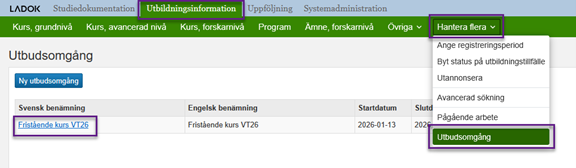
Gå till Utbildningsinformation, hantera flera och välj Utbudsomgång
-
Klicka på aktuell utbudsomgång, i nedan exempel Fristående kurs VT26
-
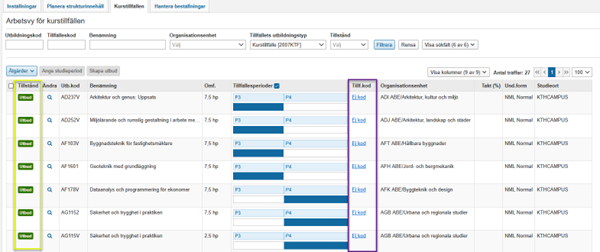
När du är inne i utbudsomgången, gå till fliken Kurstillfällen
-
Finns det ett skapat utbud kan du nå kurstillfällesprocessen genom att klicka på ej kod i kolumnen tillf.kod. Om kurstillfälleskod har genererats redan kommer det finnas en kurstillfälleskod där som du istället kan klicka på för att komma in i processen.
Via kursen
-
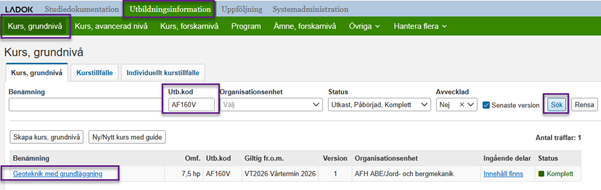
Sök fram kursen du ska skapa kurstillfälle för i fliken Utbildningsinformation. Du behöver i den gröna menyraden välja rätt utbildningsnivå för att hitta kursen.
-
Klicka på kursens benämning
-
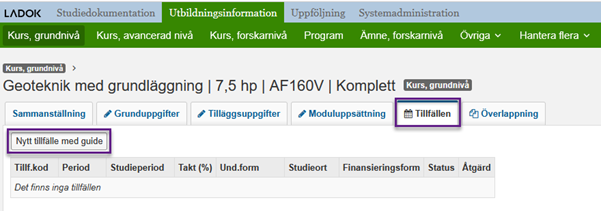
Byt flik till Tillfällen och klicka på Nytt tillfälle med guide.
Direktlänk i bevakningsavisering
Direktlänk till processteget du ska arbeta med i avisering från Mina bevakningar i Ladok
Pågående arbete
Klicka på Utbildningsinformation i den översta menyraden i Ladok. Klicka sedan på Hantera flera i den nedre menyraden, för att öppna rullgardinsmenyn. I rullgardinsmenyn klickar du på Pågående arbete. Under Guidetyp fäller du ut alternativet Utbildningsplanering och markerar Nytt kurstillfälle. Klicka på Sök.
Om du får många sökträffar så kan du också filtrera på organisation, utbildningstypsgrupp och utförare och klicka på Sök igen.
Alla processer som pågår och som du har behörighet till visas nu i sökresultatet, tillsammans med övergripande information om var i processen arbetet befinner sig, preliminär benämning, organisationsenhet och när det senast skedde något i processen. Klicka på länken till processteget på raden för den process som du söker.
Processens steg och innehåll
Navigering
Starta process
Steg 1: Redigera utkast (KTF GR/AV Redigera utkast kurstillfälle)
Steg 2: Granska och komplettera utkast (KTF GR/AV Granska komplettera kurstillfälle)
Steg efter processen: Handläggare AUA utannonserar utbud
Steg efter processen: Handläggare AUA statushöjer till komplett
Starta process
Detta steg genomför du bara om du startar processen via kursen i Ladok. Om processen har startats genom att skapat utbud i Utbudsomgång så utgår detta steg och du startar i Steg 1: Redigera utkast.
Roll: Starta kurstillfälle
Uppgifter som ska fyllas i:
Med planerad start
Här anger du vilken termin kurstillfället ska ges. Om tillfället ska ges över flera terminer så anger du terminen då tillfället ska starta.
Kopiera uppgifter från
Här kan du välja att kopiera uppgifter från ett tidigare kurstillfälle, om sådant finns. För kurser på grund- och avancerad nivå ska endast kurstillfällen på nyinrättade kurser starta via kursen, och därför bör det inte finnas något tidigare kurstillfälle att kopiera från.
Beskrivning/Övrig information, engelska
Beskrivning av processen. Förifylld text här är “Skapa tillfälle för:” och kursens namn. Denna information gäller bara för arbetet i processen och påverkar inte själva kurstillfället. Det du skriver här kommer bland annat att synas i processöversikten under Pågående arbete. Om du inte vill fylla i något här så klickar du bara på Nästa.
Åter till navigering
Steg 1: Redigera utkast
Om processen har startats genom att skapa utbud i Utbudsomgång så är det i detta steg som du påbörjar arbetet. Vissa fält kommer redan vara förifyllda, medan andra är tomma. Har du kopierat ett tillfälle eller startar genom Utbudsomgång kommer fler fält vara förifyllda än om du skapar ett tillfälle från start.
I detta steg är inga fält obligatoriska. Däremot har du möjlighet att fylla i alla relevanta fält för kurstillfället. Inga ytterligare fält tillkommer i nästa steg, men vissa kommer att bli obligatoriska (se steg två nedan).
När du är klar med detta steg hämtas kurstillfälleskoden in. När kurstillfälleskoden hämtats dyker det upp en orange ruta som säger att uppgifter har ändrats eller tillkommit. Om du då uppdaterar sidan kommer du att kunna se de nya uppgifterna.
Roll: Starta kurstillfälle
Steg 2: Granska och komplettera utkast
Detta är det andra och sista steget i processen. När du är klar med detta steg sätts kurstillfället i status påbörjad och syns på KTH:s webb.
När du är klar med detta steg hämtas registreringsperiod och studietakt in. När kurstillfälleskoden hämtats dyker det upp en orange ruta som säger att uppgifter har ändrats eller tillkommit. Om du då uppdaterar sidan kommer du att kunna se de nya uppgifterna.
Roll: Granska kurstillfälle
Obligatoriska uppgifter i detta steg:
-
Startperiod
-
Undervisningstid
-
Undervisningsform
-
Studieort
-
Finansieringsform
-
Studieavgiftsbelagd
-
Studieperiod
-
Läsperiodsfördelning och omfattning
-
Minimum antal platser
-
Utbildningsplatser
-
Undervisningsspråk
-
Visa på svenska sökandewebben
-
Visa på engelska sökandewebben
-
Fristående kurs
Steg efter processen: Handläggare EDO/AUA utannonserar utbud
När processen är avslutad kommer handläggare på EDO/AUA, Antagningsgruppen, att komplettera tillfället med uppgifter som krävs för utannonsering, om kurstillfället ska utannonseras.
Steg efter processen: Handläggare EDO/AUA statushöjer till komplett
När det ska vara möjligt att göra antagning på kurstillfället kommer handläggare på EDO/AUA, Ladoksupporten, att statushöja tillfället till Komplett. För kurstillfällen som ska utannonseras görs detta vid särskilda tidpunkter enligt tidplan. För kurstillfällen som inte ska utannonseras görs detta löpande.
Förklaring av fälten
Notera att om kurstillfället har undervisningsspråk engelska så behöver du också fylla i värden på engelska för de fält som finns både på svenska och engelska, för att rätt information ska visas på rätt ställen i bland annat kursrum i Canvas.
Undervisningstid
Anger om kursen ges dagtid, kvällstid eller veckoslut.
Undervisningsform
Anger om kursen ges på campus eller som distanskurs.
Studieort
Anger var utbildningen ges. välj det campus där undervisningen sker.
Finansieringsform
Anger hur kursen finansieras och utgör underlag för den ekonomiska uppföljningen. För kurser på grund- och avancerad nivå används följande finansieringsformerna:
ORD ordinarie anslagsfinansiering: för kurstillfällen som ges inom program
LL Livslångt lärande: för kurstillfällen som ges som fristående kurs
Om det skulle vara aktuellt med annan finansieringsform, kontakta först ladoksupporten, ladok@kth.se.
Studieavgiftsbelagd
Ska alltid vara Ja.
Studieperiod
Ange tillfällets studieperiod genom att välja datum med hjälp av datumväljaren. Länk till KTH:s läsårsindelning hittar du här samt under Information från ditt lärosäte i processen i Ladok.
Om tillfället ska ges över flera terminer så behöver du lägga till studieperioder och högskolepoäng även för de resterande terminerna. Klicka på knappen Lägg till studieperiod för att lägga till ytterligare en studieperiod och ange datum och högskolepoäng för den nya studieperioden. Kom ihåg att justera den första periodens högskolepoäng så att perioderna tillsammans resulterar i kursens totala omfattning. Upprepa detta tills hela kurstillfällets studieperioder är ifyllda.
VIKTIGT: För att studenten inte ska få problem med CSN så är det viktigt att det inte uppstår glapp mellan studieperioderna för kurser som studenten är registrerad på under en termin.
Läsperiodsfördelning
Klicka på Lägg till. I Läsperiodskod, ange P0, P1, P2, P3, P4 eller P5. I omfattning, ange hur många poäng som ska ges i perioden. Formatet måste vara poäng och en decimal, med kommatecken eller punkt. Klicka på Lägg till för att lägga till ytterligare läsperioder. KTHs läsperioder fastställs i beslut om läsårsindelning för respektive läsår.
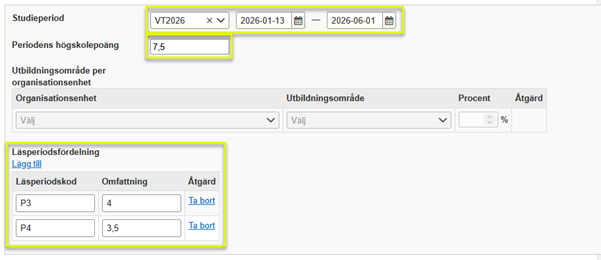
OBS! Ladok har inga automatiska kontroller på dessa fält utan det går att fylla i vilka värden som helst utan att systemet säger ifrån. För att poängfördelningen ska kunna visas ut på webb måste uppgifterna vara angivna enligt ovan format. Du måste även själv se till att läsperioderna stämmer överens med studieperiodernas längd. Såhär kan det se ut på ett kurstillfälle om 7,5 hp som går hela våren 2026:
Minimum antal utbildningsplatser
Kurstillfällets minsta antal platser. Behöver anges för att kunna ställa in kurstillfället ifall det ej finns tillräckligt sökande.
Utbildningsplatser
Kurstillfällets max antal platser. Är samma som planeringstal. Ange 999 om antal platser är obegränsat.
Undervisningsspråk
Välj undervisningsspråket i rullgardinsmenyn.
Visas på engelska sökandewebben
Om kurstillfället ska visas på universityadmissions.se för internationella sökande: välj Ja. OBS! Detta ska endast göras om undervisningsspråket är engelska.
Visas på svenska sökandewebben
Om kurstillfället ska utannonseras till antagning.se: välj Ja.
Om tillfället ska visas på engelska sökandewebben så ska det alltid också visas på svenska sökandewebben, så om du har valt Ja för Visas på engelska sökandewebben så ska du också välja Ja här.
Visas på engelska sökandewebben
Om tillfället ska visas på engelska sökandewebben (universityadmissions.se): välj Ja.
Om tillfället ska visas på engelska sökandewebben så ska det alltid också visas på svenska sökandewebben, så om du har valt Ja för Visas på engelska sökandewebben så ska du också välja Ja för Visas på svenska sökandewebben.
Fristående kurs
Välj mellan ja och nej. Kurser med LL som finansieringsform ska alltid ha Ja. Alla andra kurstillfällen ska ha Nej.
Obligatoriska träffar
Gäller fristående kurser som ges på distans. Ange 0 om det är en distanskurs helt utan träffar. Ange annars ingenting.
Fritextord, Fritextord (engelska)
Gäller fristående kurser. För fritextsökning via antagning.se och i KTHs egna sökverktyg. Max 15v sökord per kurs
Kortnamn på kurstillfället
Här kan du skriva kort information om kurstillfället. Denna information syns i kurs- och programkatalogen, i rullistan under “kursomgång”. Informationen syns också i kursrum i Canvas, antingen kortnamn (sv) eller shortname (eng) baserat på valt undervisningsspråk på kurstillfället.
Målgrupp
Ange kurstillfällets målgrupp. Informationen i fältet syns i kurs- och programkatalogen.
Medarbetarkopplingar
Här lägger du till kursansvarig och lärare. Det finns många olika roller att välja mellan i rullistan. På kurstillfälle är de enda relevanta rollerna Kursansvarig och Lärare.
Det går att lägga till flera personer av samma kategori. Kursassistenter/amanuenser lägger du till direkt i Canvas, inte i Ladok. (Examinator ska du inte lägga till här. Examinator läggs till på Kurs.)
Skriv namn, del av namn eller användarnamn för att få fram förslag, klicka på sökknappen. Klicka sen på namnet och tryck OK. Det går bra att söka med *.