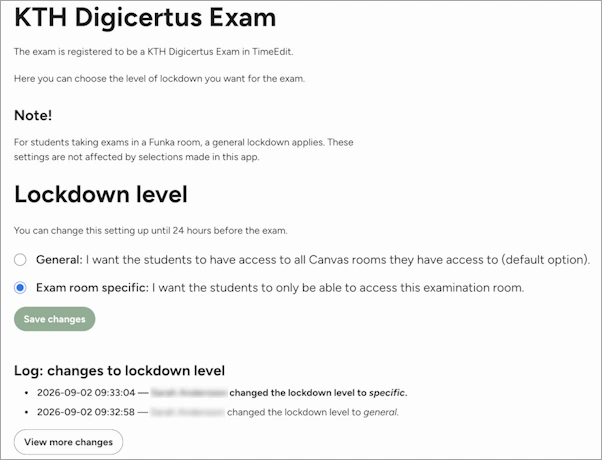
Två nivåer av nedlåsning
Om du planerar att genomföra en examination med KTH Digicertus Exam kan du välja mellan generell nedlåsning och specifik nedlåsning i Canvas. Generell nedlåsning ger studenter tillgång till större delar av Canvas under examinationen, medan specifik nedlåsning begränsar åtkomsten till ett utvalt examinationsrum. Inställningen görs direkt i Canvas.
Generell och specifik nedlåsning
När du använder KTH Digicertus Exam finns två nivåer av nedlåsning i Canvas:
-
Generell nedlåsning: Studenten har tillgång till hela Canvas under examinationen, med begränsad funktionalitet.
-
Specifik nedlåsning: Studenten har endast tillgång till det examinationsrum som är kopplat till examinationen. Övriga rum i Canvas är inte tillgängliga.
Generell nedlåsning är standardinställningen och används om ingen ändring görs av dig som lärare.
Vi rekommenderar specifik nedlåsning
Specifik nedlåsning ger studenterna tillgång endast till det examinationsrum i Canvas som är avsett för examinationen och är därför det rekommenderade alternativet. Det stärker säkerheten och minskar risken för åtkomst till material som inte ska användas under examinationen.
I vissa fall kan generell nedlåsning vara ett lämpligt alternativ. Det gäller exempelvis om examinationen kräver att studenterna har tillgång till flera Canvasrum under examinationen. Generell nedlåsning kan också behöva användas i situationer där specifik nedlåsning inte är tekniskt möjlig, till exempel när flera examinationsrum i Canvas är kopplade till samma examinationsbokning.
Välj inställning i Canvas
Som lärare, kursansvarig eller examinator kan du välja vilken nivå av nedlåsning som ska användas för examinationen. Valet kan göras fram till 24 timmar före examinationstillfället.
För att välja nivå av nedlåsning i Canvas gör du följande:
-
Gå till examinationsrummet och klicka på "KTH Digicertus Exam" i vänstermenyn.
-
Om du ombeds att ge appen åtkomst till ditt konto, välj "Authorise".
-
Läs informationen och välj sedan "Launch app".
-
Nu visas en sida där du ser om examinationstillfället är anmält med KTH Digicertus Exam eller inte. Om du får ett felmeddelande kan det bero på att examinationstillfället inte är publicerat i Ladok. Kontakta då it-support@kth.se för hjälp.
-
Om examinationstillfället är anmält med KTH Digicertus Exam kan du välja nivå av nedlåsning. För att välja specifik nedlåsning, välj "Exam room specific" och klicka på "Save changes". Om du senare vill återgå till generell nedlåsning väljer du General och sparar ändringen. Du kan göra ändringar fram till 24 timmar innan examinationen.
-
Under "Log: changes to lockdown level" kan du se vilka ändringar som har gjorts, när de har gjorts och av vem.